Wednesday, May 25, 2016

ISP Config Debian 8

          Pada kesempatan ini saya akan berbagi mengenai ISP Config,apa itu ISP Config??ISPConfig adalah open source hosting control panel untuk Linux , berlisensi lisensi BSD dan dikembangkan oleh perusahaan ISPConfig UG.Proyek ISPConfig dimulai pada musim gugur tahun 2005 oleh GmbH perusahaan Jerman projektfarm.source wikipedia.
     Oke langsung saja ke instalasinya :
1.Install SSH server dengan perintah
#apt-get install ssh openssh-server

2.Install shell editor dengan perintah
#apt-get install nano vim-nox

3.Lalu konfigurasi hostname
#nano /etc/host

setelah disamakan ,tuliskan perintah

#echo domain anda misal saya latihan.sch > /etc/hostname
lalu restart
 #/etc/init.d/hostname.sh
4.Update dan upgrade debian anda dengan
#apt-get update && apt-get upgrade
5.Ubah default shell nya dengan perintah
#dpkg-reconfigure dasbor

 Jika ada pilihan seperti ini "Use dash as the default system shell (/bin/sh)?" pilih "no"

6.Sinkronasikan waktu dengan perintah
#apt-get install ntpdate ntp

7.Install postfix,Devecot,Mysql,Phpmyadmin,Rkhunter,Binutlis dengan perintah
#apt-get install postfix postfix-mysql postfix-doc mariadb-client mariadb-server openssl getmail4 rkhunter binutils dovecot-imapd dovecot-pop3d dovecot-mysql dovecot-sieve dovecot-lmtpd

 Samakan seperti perintah ini :

General type of mail configuration: <-- Internet Site
System mail name: <-- Nama domain
New password for the MariaDB "root" user: <-- password
Repeat password for the MariaDB "root" user: <-- password
8.Buka TSL/SSL dan submision ports di postfix
#nano /etc/postfix/master.cf

Samakan seperti ini

9.Restart postfix
#service postfix restart
10.Masuk ke directory "/etc/mysql/my.cnf"
 #nano /etc/mysql/my.cnf
samakan seperti ini

11.Restart Mysql
#service mysql restart
12.Coba cek jaringan dengan
# netstat -tap | grep mysql

13.Sekarang kita install Amavisd-new ,Spamassassin and clamav
#apt-get install amavisd-new spamassassin clamav clamav-daemon zoo unzip bzip2 arj nomarch lzop cabextract apt-listchanges libnet-ldap-perl libauthen-sasl-perl clamav-docs daemon libio-string-perl libio-socket-ssl-perl libnet-ident-perl zip libnet-dns-perl

 14.Masuk ke directory "/etc/clamav/clamd.conf"
#nano /etc/clamav/clamd.conf
ganti perintah  AllowsuppelementaryGroups false menjadi true
15.Lalu ketikkan perintah satu persatu
#service spamassassin stop
#systemctl disable spamassassin
16.Lalu instal Install Apache2 , PHP5 , phpMyAdmin , FCGI , suexec , Pear , Dan mcrypt dengan perintah
#apt-get install apache2 apache2.2-common apache2-doc apache2-mpm-prefork apache2-utils libexpat1 ssl-cert libapache2-mod-php5 php5 php5-common php5-gd php5-mysql php5-imap phpmyadmin php5-cli php5-cgi libapache2-mod-fcgid apache2-suexec php-pear php-auth php5-mcrypt mcrypt php5-imagick imagemagick libruby libapache2-mod-python php5-curl php5-intl php5-memcache php5-memcached php5-pspell php5-recode php5-sqlite php5-tidy php5-xmlrpc php5-xsl memcached libapache2-mod-passenger 
lalu pilih apache2

dan masukkan password untuk phpmyadmin
17.Lalu masukkan perintah
#a2enmod suexec rewrite ssl actions include dav_fs dav auth_digest cgi
dan restart apache
#service apache2 restart
18. Install x-cache dan php fpm
#apt-get install php5-xcache
dan restart apache
 #service apache2 restart
19.Install paket  php-fpm
# apt-get install libapache2-mod-fastcgi php5-fpm
lalu masukkan perintah
#a2enmod actions fastcgi alias
#service apache2 restart
20 Install PureFTPd and Quoata
#apt-get install pure-ftpd-common pure-ftpd-mysql quota quotatool
21.Masukkan directory "/etc/default/pure-ftpd-common"
#nano /etc/default/pure-ftpd-common
dan samakan seperti ini

lalu masukkan perintah
# echo 1 > /etc/pure-ftpd/conf/TLS
kemudian buat directory
 #mkdir -p /etc/ssl/private/
lalu ketikkan
 #openssl req -x509 -nodes -days 7300 -newkey rsa:2048 -keyout /etc/ssl/private/pure-ftpd.pem -out /etc/ssl/private/pure-ftpd.pem
isikan sesuai ini


Jika sudah masukkan perintah
 #chmod 600 /etc/ssl/private/pure-ftpd.pem
lalu restart  PureFTPd
# service pure-ftpd-mysql restart
pindah directory "/etc/fstab"
#nano /etc/fstab 

cek apakah sudah sama jika sudah sama tekan ctrl x --> y enter
aktifkan quota dengan
# mount -o remount /
 lalu masukkan perintah satu persatu
#quotacheck -avugm
#quotaon -avug
 22.Install jailkit
#apt-get install build-essential autoconf automake libtool flex bison debhelper binutils
 lalu ketikkan perintah ini satu persatu
#cd /tmp
#wget http://olivier.sessink.nl/jailkit/jailkit-2.17.tar.gz
#tar xvfz jailkit-2.17.tar.gz
#cd jailkit-2.17
#./debian/rules binary
dan ketikkan perintah ini satu persatu
#cd ..
#dpkg -i jailkit_2.17-1_*.deb
#rm -rf jailkit-2.17*
23.Install squirrelmail
# apt-get install squirrelmail
lalu configure squirrelmail
squirrelmail-configure
jika sudah ketikkan satu persatu
#cd /etc/apache2/conf-enabled/ #ln -s ../../squirrelmail/apache.conf squirrelmail.conf #service apache2 reload
lalu buka directory "/etc/apache2/conf-enabled/squirrelmail.conf"
#nano /etc/apache2/conf-enabled/squirrelmail.conf
dan tambahkan seperti ini lalu buat directory "/var/lib/squirrelmail/tmp"
#mkdir /var/lib/squirrelmail/tmp
lalu beri hak akses
#chown www-data /var/lib/squirrelmail/tmp
lalu coba ketikkan di url http://ip server/squirrelmail

22.Install ispconfig dan ketikkan satu persatu
#cd /tmp #wget http://www.ispconfig.org/downloads/ISPConfig-3-stable.tar.gz #tar xfz ISPConfig-3-stable.tar.gz #cd ispconfig3_install/install/
lalu
#php -q install.php

masukkan password lalu enter sampai muncul perintah ini
 setelah itu buka di url dan ketikkan https://ipserver:8080 untuk login username:admin dan password:admin
sumber :https://www.howtoforge.com/tutorial/perfect-server-debian-8-jessie-apache-bind-dovecot-ispconfig-3/
Read More...

Tuesday, May 24, 2016

Membangun Jaringan Peer To Peer Di Cisco Packet Tracer

Pada kesempatan ini saya akan berbagi mengenai membangun jaringan perr to perr di cisco packet trecer yang perlu di siapkan
  • cisco packet trecer
  • laptop
berikut ini langkah-langkanya:
1.Buka cisco packet trecer

2.Kemudian pilih end devices dan pilih yang bergambar komputer dan pilih pc lalu seret pc pada lembar kerja


3.Kemudian pilih connection dan pilih gambar yang garis putus-putus
 
dan gabungkan kabel dengan kedua pc

4.Beri ip dengan klik dua kali pada pc 1 dan pc 2,pilih desktop --> ip configuration

5.Kemudian muncul seperti gambar dan isikan sesuai keinginan anda,untuk yang pc 2 tinggal di ganti belakangnya saja(host)


6.Coba ping dengan menggukan cli atau gui

7.Jika berhasi muncul seperti gambar

Read More...

Perbedaan IP Public Dengan IP Privat

          Pada kesempatan ini saya akan berbagi mengenai perbedaan IP public dengan IP privat berikut ini penjelasannya,
Apa itu ip private?ip private adalah Sebuah alamat IP dianggap pribadi jika nomor IP termasuk dalam salah satu rentang alamat IP untuk jaringan pribadi seperti Local Area Network (LAN). Internet Assigned Numbers Authority (IANA) telah mereservd tiga blok berikut ruang alamat IP untuk jaringan pribadi (jaringan lokal):
10.0.0.0 – 10.255.255.255 (Total Addresses: 16,777,216)
172.16.0.0 – 172.31.255.255 (Total Addresses: 1,048,576)
192.168.0.0 – 192.168.255.255 (Total Addresses: 65,536)
Alamat IP  Private/Pribadi yang digunakan untuk penomoran komputer dalam jaringan pribadi termasuk rumah, sekolah dan LAN bisnis di bandara dan hotel yang memungkinkan komputer dalam jaringan untuk berkomunikasi satu sama lain.Sedangkan IP Publik adalahSebuah alamat IP publik yang ditugaskan untuk setiap komputer yang terhubung pada internet dimana setiap IP adalah unik. Maka akan tidak bisa ada dua komputer dengan alamat IP publik yang sama dalam seluruh Internet. Skema pengalamatan memungkinkan komputer untuk “menemukan satu sama lain” dan melakukan pertukaraninformasi. Pengguna tidak memiliki kontrol atas alamat IP (publik) yang diberikan ke komputer. Alamat IP publik ditugaskan untuk komputer oleh Internet Service Provider secara langsung setelah komputer terhubung ke gateway Internet.
Read More...

Istall Cisco Packet Tracer 6.2 Di Ubuntu

     
       Pada kesempatan ini saya akan berbagi mengenai installasi cisco packet tracer 6.2 di ubuntu.Apa itu cisco packet tracer??Packet Tracer adalah simulator alat-alat jaringan Cisco yang sering digunakan sebagai media pembelajaran dan pelatihan, dan juga dalam bidang penelitian simulasi jaringan komputer. Program ini dibuat oleh Cisco Systems dan disediakan gratis untuk fakultas, siswa dan alumni yang telah berpartisipasi di Cisco Networking Academy. Tujuan utama Packet Tracer adalah untuk menyediakan alat bagi siswa dan pengajar agar dapat memahami prinsip jaringan komputer dan juga membangun skill di bidang alat-alat jaringan Cisco.source:wikipedia

   Alat dan bahan:
  • Laptop
  • Instalaler cisco packet tracer

   Manfaat:
  • Membangun jaringan tanpa memakan biaya tinggi
Oke langsung saja kita ke tkp :
1.Pastikan punya instalaler cisco packet tracer jika belum punya download di website resminya
2.Kemudian kita extract filenya
3.Buka terminal dan pindah directory dimana file cisco packet tracer di simpan

4.Kemudian install cisco packet tracer

5.Lalu muncul pesan konfirmasi dan enter sampai 100% lalu ketikan y-->enter

6.Tunggu sampai selesai

7.Kemudian muncul pesan konfirmasi dan ketikan y-->enter


8.Jika telah selesai intalasi maka muncul perintah seperti gambar

9.Buka cisco dengan perintah

10.Dan ini tampilan cisconya


Read More...

Monday, May 23, 2016

Membuat Hosting Di 000webhost

  Pada kesemptan ini saya akan berbagi mengenai Membuat Hosting di 000webhost.
Apasih itu Hosting??Hosting adalah penyewaan tempat untuk menampung data-data yang diperlukan oleh sebuah website dan sehingga dapat diakses lewat Internet. Data disini dapat berupa file, gambar, email, aplikasi/program/script dan database.Selain menggunakan 000webhost masih banyak website yang lain.
Perbedaan berbayar dengan gratis

Berbayar:
  • Kapasitas penyimpanan data lebih besar
  • Mendapat dukungan penuh
  • Kemudahan upgrade
  • Keamanan tinggi
Gratis:
  • Perfomance tidak setabil
  • Keamanan kalah dari yang berbayar
  • Kapasitas dibatasia
Oke langsung saja kita ke tkp
1.Buka browser dan ketikkan di url 000webhost
2.Pilih --> order now,jika anda memilih yang gratis pilih di free hosting dan jika ingin menggunakan yang berbayar pilih di premium hosting,kali ini saya mencoba menggunakan yang free

Jika sudah maka akan muncul tampilan seperti gambar

3.Isikan sesuai keinginan,jika sudah klik--> "creat my acount"

4.Jika berhasil maka tampilan seperti ini
5.Setelah itu buka E-mail untuk mengkonfirmasi pesan dari 000webhost

6.Jika sudah maka muncul tampilan seperti ini

7.Klik "go to cpanel" maka akan muncul dashboard cpanel

Read More...

Instalasi Moodle 28 Di Localhost

Pada kesempatan ini saya akan berbagi mengenai instalasi moodle, apa itu moodle??Moodle adalah perangkat lunak bebas dan open source sistem manajemen pembelajaran yang ditulis dalam PHP dan didistribusikan di bawah GNU General Public License . Dikembangkan di pedagogis prinsip, Moodle digunakan untuk blended learning , pendidikan jarak jauh , membalik kelas dan lainnya e-learning proyek di sekolah, universitas, tempat kerja dan sektor lainnya.

Bahan-bahan yang dipersipakan untuk instalasi moodle:
  • laptop
  • cms moodle
  • data base(mysql)
  Langkah-langkah instalasi moodle:
1.Pastikan punya cms moodle jika belum punya download cmsnya di situs resminya https://moodle.org/
2.Pindah folder moodle ke dalam var/www/html dengan perintah
#cp moodle /var/www/html

3.Ganti nama folder menjadi "moodle" dengan perintah
 #mv moodle-1.9.4-src/ moodle

4.Beri hak akses dengan perintah
#chown www-data:www-data -R moodle

5.Pindah direktori ke var/www dengan perintah
#cd ..

6.Buat direktori moodledata
#mkdir moodledata

7.Beri hak akses dengan perintah
#chown www-data:www-data -R moodledata

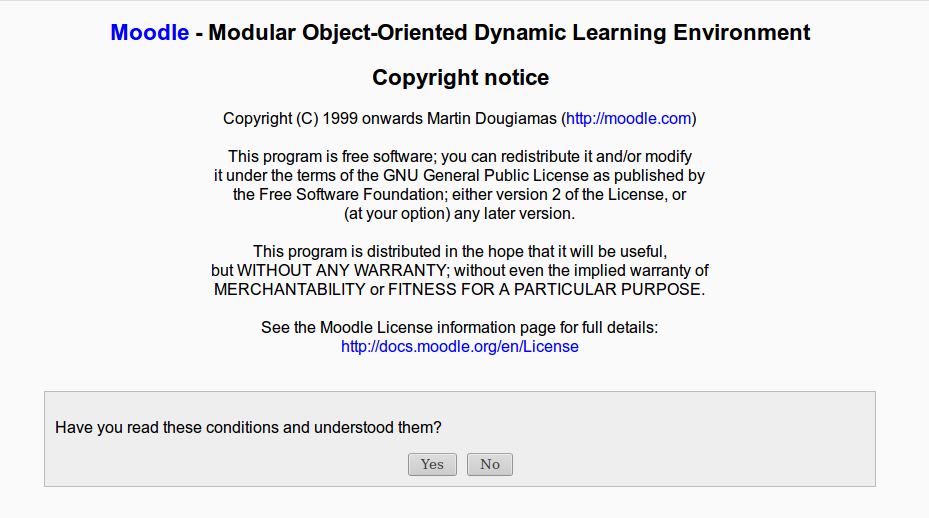
8.Buka browser dan ketikan localhost/moodle maka tampilan menjadi seperti ini


9.Pindah ke phpmyadmin dan buat database  dengan nama moodle

10.Pindah lagi ke moodle klik --> next

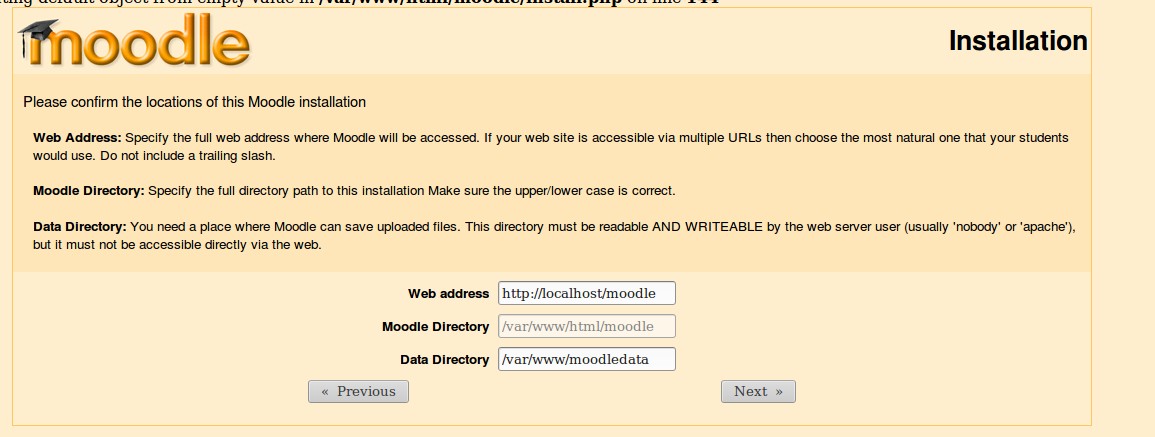
11.Kemudian isikan seperti gambar

12.Jika muncul seperti gambar dan scroll ke bawah dan klik-->next

13.Klik next untuk download laguage pack

14.Klik continue untuk configuration complete

15.Kemudian klik yes

16.Setelah itu centang dan klik-->continue

17.Tunggu proses sampai selesai,pada saat proses ini moodle membuat database di phpmyadmin

18.Setelah semua selesai buka browser dan buka localhost/moodle jika muncul seperti gambar tandanya berhasil


Read More...